
Kod promocyjny jest aktywny, pozostało 0 minuty aby otrzymać zniżkę 10%!
Retouch4me Apex

Retouch4me Apex

Wszystkie najważniejsze narzędzia Retouch4me i jeszcze więcej w jednym.

Wersja: v 1.207
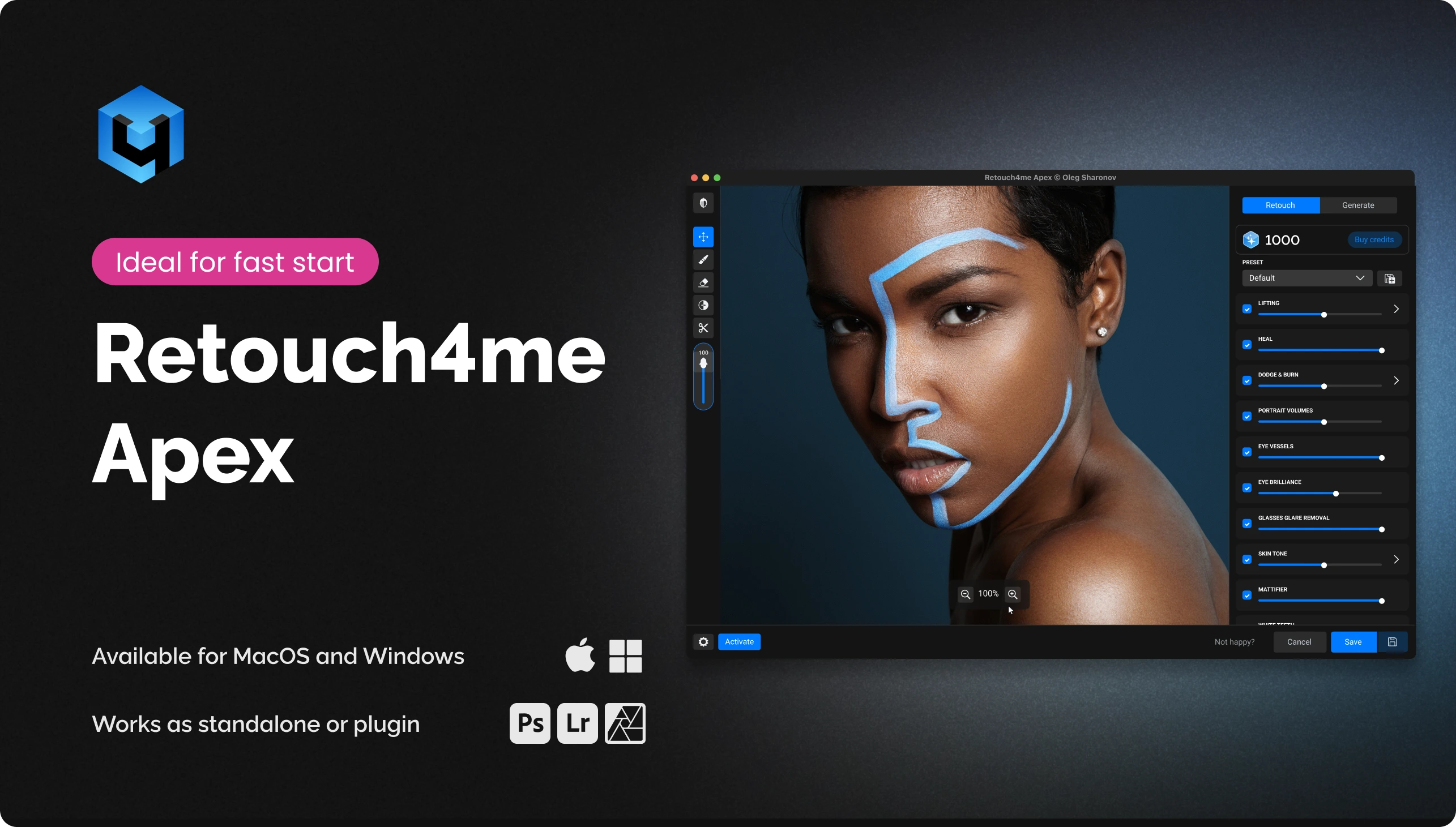
  • Łączy wszystkie podstawowe narzędzia do retuszu skóry, oczu, uśmiechu, włosów, refleksów na okularach, ubrań i tła w jednej aplikacji desktopowej.
  • Minimalne wymagania sprzętowe — wystarczy stabilne łącze internetowe, cała praca odbywa się w chmurze.
  • Szybkie przetwarzanie wsadowe z obsługą warstw do elastycznej pracy nad zdjęciami.
  • Ekskluzywny dostęp do narzędzi AI: Fine-tune mole retouch, Keep Bindi, Face Make Lifting i Glasses Glare Removal

Dla kogo

Nowość

Początkujący

Prosty sposób na wypróbowanie przetwarzania AI bez skomplikowanego oprogramowania i zbędnych kroków.

Fotografowie portretowi

Koniec z rutyną, naturalna faktura skóry zostaje: kadr wygląda na żywy, a nie „plastikowy”.

Retuszerzy

Oszczędność godzin na wstępnej obróbce przy pełnej kontroli nad końcowym kadrem.

Fotografowie ślubni

Szybkie przetwarzanie gigabajtów zdjęć: jednolity styl dla tysięcy kadrów w kilka minut.

Jak zacząć?

Przetwórz swoje pierwsze 20 zdjęć za darmo

Aktywuj pakiet powitalny 20 kredytów na retusz w chmurze i poznaj wszystkie możliwości Apex. Kredyty są dostępne przez 7 dni od aktywacji pakietu.

1

Zainstaluj Retouch4me Apex

Pobierz i zainstaluj Apex jako samodzielną aplikację lub jako wtyczkę w Photoshopie.

2

Doładuj saldo kredytów

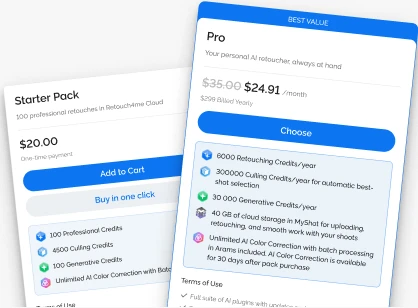
1 kredyt = 1 zdjęcie. Doładuj saldo odpowiednio do swoich potrzeb — wykup subskrypcję lub kup pakiet.

3

Przetwarzaj zdjęcia

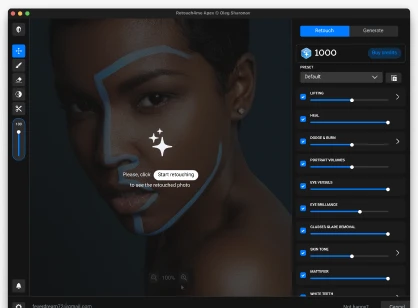
Wybierz jedno lub więcej zdjęć i kliknij „Rozpocznij retusz”.

Twój nowy sposób na szybszy retusz

Apex łączy najlepsze narzędzia Retouch4me w jednej aplikacji. Wgrywaj zdjęcia, uruchamiaj przetwarzanie i kontroluj wynik w czasie rzeczywistym.

Jakie sieci neuronowe obsługuje Retouch4me Apex?

Fine-tune mole retouch Apex Exclusive

Fine-tune mole retouch

Reguluje intensywność retuszu pieprzyków wykrytych przez AI.
Keep Bindi Apex Exclusive

Keep Bindi

Automatycznie wykrywa bindi i chroni je przed retuszem.

Glasses Glare Removal Apex Exclusive

Glasses Glare Removal

Usuwa refleksy z okularów, zachowując naturalne detale oczu.

Apex Exclusive

Retouch4me Face Make

Ten unikalny AI poprawia rysy twarzy, pozwala dostosować symetrię, podkreślić kobiecość lub męskość portretu, zastąpić teksturę skóry i nałożyć makijaż. Działa jako filtr w Photoshopie, wynik w postaci warstwy. Dostępny także przez Arams.
Retouch4me Heal
Wtyczka face retouching Photoshop portrait editing skin correction

Retouch4me Heal

Usuwa trądzik i drobne niedoskonałości skóry na całym ciele. Sztuczna inteligencja działa jak profesjonalny retuszer, zachowując naturalną teksturę. Działa jako filtr w Photoshopie, wynik w formie warstwy. Dostępny w Arams, Apex i Panel.
Wtyczka face retouching Photoshop portrait editing

Retouch4me Dodge & Burn

Sztuczna inteligencja wykonuje retusz high-end: usuwa worki pod oczami, siniaki na ciele i wygładza skórę, zachowując naturalną teksturę. Działa jako filtr w Photoshopie, wynik w postaci warstwy. Dostępny w Arams, Apex i Panel.
Wtyczka Photoshop portrait editing

Retouch4me Eyes Bundle

Sprawia, że oczy są bardziej wyraziste, usuwa naczynka, podkreśla kolor oczu i eliminuje zaczerwienienia. Działa jako filtr w Photoshopie, wynik w postaci warstwy. Dostępny w Arams, Apex i Panel.
Wtyczka commercial editing Photoshop

Retouch4me Fabric

AI wygładza zagniecenia na ubraniach. Idealne do zdjęć grupowych na wydarzeniach. Działa jako filtr w Photoshopie, wynik w postaci warstwy. Dostępny w Arams, Apex i Panel.
Wtyczka Photoshop skin correction

Retouch4me Skin Mask

AI tworzy maskę na skórze do dalszego retuszu. Możesz wybrać twarz, resztę skóry lub całe ciało. Działa jako filtr w Photoshopie, wynik w postaci warstwy. Dostępny w Arams, Apex i Panel.
Wtyczka Photoshop portrait editing

Retouch4me Portrait Volumes

AI do idealnego portretu. Zwiększa wrażenie głębi: podkreśla owal twarzy, usta i rozjaśnia oczy. Działa jako filtr w Photoshopie, wynik w formie warstwy. Dostępny w Arams, Apex i Panel.
Wtyczka background removal commercial editing Photoshop

Retouch4me Clean Backdrop

AI znajduje zabrudzenia na tle studyjnym i usuwa je. Szybko i dokładnie. Niezbędne narzędzie dla fotografów studyjnych. Działa jako filtr w Photoshopie, wynik w postaci warstwy. Dostępny w Arams, Apex i Panel.
Wtyczka Photoshop skin correction

Retouch4me Skin Tone

AI znajduje odsłonięte partie skóry, określa średni odcień i wyrównuje kolor. Świetnie działa na zaczerwienienia po mrozie lub alkoholu. Działa jako filtr w Photoshopie, wynik w postaci warstwy. Dostępny w Arams, Apex i Panel.
Wtyczka Photoshop teeth whitening

Retouch4me White Teeth

Wybiela zęby, zachowując naturalny odcień. Działa jako filtr w Photoshopie, wynik w postaci warstwy. Dostępny w Arams, Apex i Panel.
Wtyczka face retouching Photoshop skin correction

Retouch4me Mattifier

Znajduje błyszczące i tłuste obszary skóry na zdjęciu i przywraca naturalny kolor. Zdjęcia ze ślubów lub imprez będą idealne. Działa jako filtr w Photoshopie, wynik w postaci warstwy. Dostępny w Arams, Apex i Panel.
Wtyczka Photoshop portrait editing

Retouch4me Frequency Separation

Retouch4me Frequency Separation – bezpłatny plugin do retuszu w programie Photoshop
Wtyczka color correction Photoshop

Retouch4me Color Match Free

Wtyczka do korekcji kolorów zdjęć z wykorzystaniem ogromnej, darmowej biblioteki LUT.
Wtyczka color correction Photoshop

Retouch4me Color Match

Korekcja kolorów na podstawie referencji za pomocą AI. Kopiuj schematy kolorów z kadrów znanych filmów, twórz własne LUT-y lub korzystaj z darmowej biblioteki. Działa jako filtr w Photoshopie z możliwością zapisywania warstw. Dostępny także w edytorze zdjęć Arams.
Wtyczka beauty retouch on-device retouching Photoshop portrait editing

Retouch4me Stray Hairs

Automatycznie usuwa odstające włosy, zapewniając czyste i dopracowane fryzury.
Wtyczka commercial editing Photoshop

Retouch4me Dust

AI usuwa kurz i drobne cząstki z przedmiotów. Niezastąpiony asystent fotografów produktów.
Wtyczka batch processing commercial editing Photoshop

Retouch4me Crop

Określa optymalny sposób kadrowania zdjęć do wymaganego formatu. Do albumów szkolnych, portretów firmowych, katalogów itp. Przyspiesza przetwarzanie wielokrotnie.
Wtyczka Photoshop OFX

Retouch4me Lab

AI Assisted Photo Editing
Wtyczka

Retouch4me Mask Anything

Twórz maski obiektów na podstawie poleceń tekstowych za pomocą AI w Photoshop Plug-in i Standalone app
Wtyczka Photoshop

Retouch4me Long Nose

Removes pimples and minor skin defects all over the body. AI works like a professional retoucher, preserving natural texture.

Roczna subskrypcja chmury

  • Pokrywa Twoje potrzeby na cały sezon.
  • Wypróbuj wszystkie sieci neuronowe bez dużych wydatków.
  • Zawiera dodatkowe usługi usprawniające pracę.
Retusz w chmurze Inteligentna selekcja w Arams Generative Credits Korekcja kolorów AI Do 100 GB przestrzeni w chmurze w MyShot
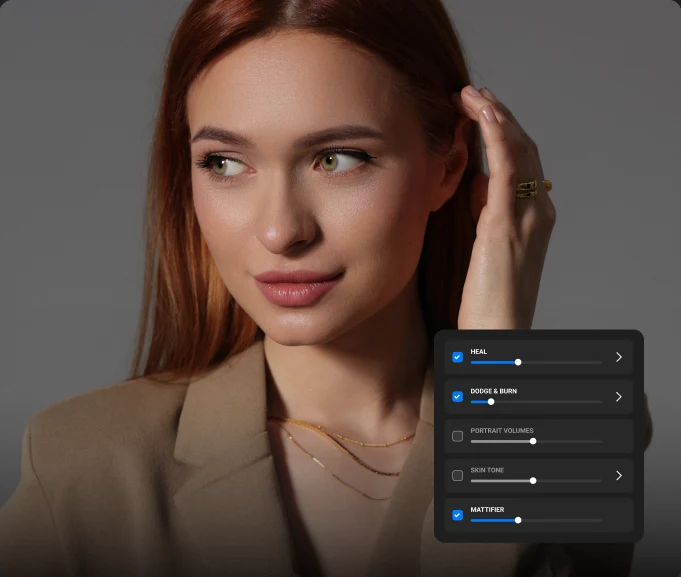
Przykład pracy

Retusz trądziku i niedoskonałości skóry

Retusz trądziku i niedoskonałości skóry

Trzeba usunąć stany zapalne i zaczerwienienia, zachowując naturalną fakturę i pory.

Jak to zrobić:
  • Heal

    Zacznij od wtyczki Heal (intensywność 30–40%), aby precyzyjnie usunąć defekty

  • Dodge & Burn

    następnie dodaj Dodge & Burn z kryciem 15–20%, aby delikatnie wygładzić skórę bez efektu „plastiku”.

  • Mattifier

    jeśli skóra się świeci, włącz Mattifier (20–30%).

Zapisz zestaw jako preset — kolejna seria pójdzie znacznie szybciej.

Najczęściej zadawane pytania

Co wyróżnia Apex?

• Retusz w chmurze z podglądem w czasie rzeczywistym • Działa w Photoshopie i jako samodzielna aplikacja • Prosta instalacja, odpowiedni nawet dla słabszych komputerów • Dostęp do wielu narzędzi retuszu w jednym interfejsie • Unikalne funkcje, takie jak Fine-tune mole removal, Keep Bindi, Face Make Lifting, Inpaint i Glasses Glare Removal

Czy mogę używać Apex bez Photoshopa?

Oczywiście. Apex działa także jako samodzielna aplikacja — Photoshop nie jest wymagany.

Czy Apex obsługuje presety i przetwarzanie wsadowe?

Tak. Możesz zapisywać ustawienia jako własne presety lub korzystać z wbudowanych. Tryb wsadowy pozwala przetwarzać wiele zdjęć jednocześnie, z pełną kontrolą i potwierdzeniem przed pobraniem kredytów.

Jak działa przetwarzanie w chmurze?

Twoje zdjęcia są przesyłane do naszej bezpiecznej chmury, przetwarzane przez sieci neuronowe na wydajnych serwerach i zwracane po retuszu. Dzięki temu możesz korzystać z wtyczki nawet na słabszych komputerach.

Jakie są wymagania systemowe?

Systemy operacyjne • Windows 10 (x64), Windows 11 • macOS 10.15+ Sprzęt • Co najmniej 6 GB RAM • Procesor 64-bitowy (x64), 1,2 GHz lub szybszy • PC: karta graficzna z 4 GB pamięci wideo lub procesor Intel • MAC: model z 2015 roku lub nowszy, procesory Intel, M1-M3 lub nowsze

Jak działa system kredytów?

1 kredyt = 1 zdjęcie. Obejmuje to dostęp do wszystkich narzędzi Apex dla tego zdjęcia bez dodatkowych opłat za poszczególne narzędzia. Kredyt jest pobierany dopiero po pełnym przesłaniu zdjęcia na serwer. Jeśli anulujesz przesyłanie przed jego zakończeniem, kredyt nie zostanie wykorzystany. Możesz ponownie otworzyć to samo zdjęcie w ciągu 24 godzin i przywrócić wynik bez ponownego pobrania kredytu.

Czy do korzystania z Apex potrzebna jest subskrypcja?

Subskrypcja jest opcjonalna. Możesz kupować pakiety kredytów (na przykład 100, 300 lub 1200) i wykorzystywać je w miarę potrzeb, bez terminu ważności.

Czy moje zdjęcia są bezpieczne w chmurze?

Tak, bezpieczeństwo jest dla nas priorytetem. Zdjęcia są przesyłane szyfrowanymi kanałami, używane wyłącznie do przetwarzania i automatycznie usuwane z serwerów po zakończeniu operacji. Twoje zdjęcia nie są wykorzystywane do trenowania sieci neuronowych, przechowywania ani żadnych innych celów — służą wyłącznie do wykonania przetwarzania na Twoje żądanie.

Gdzie uzyskam pomoc lub aktualizacje?

Najnowszą wersję możesz zawsze sprawdzić i pobrać aktualizacje na swoim koncie, na stronie produktu lub w sekcji Moje zakupy. Aby uzyskać pomoc, skontaktuj się z obsługą przez okno czatu w prawym dolnym rogu strony albo utwórz zgłoszenie na swoim koncie.

Jak zmienić konto w APEX?

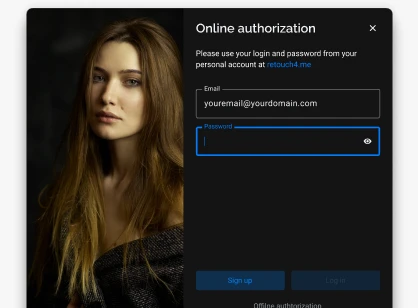
Otwórz APEX, naciśnij i przytrzymaj klawisz 0 (zero) na klawiaturze, a następnie, trzymając go, kliknij adres e-mail w oknie aplikacji. Potem możesz zalogować się na inne konto.

Twój nowy sposób na szybszy retusz

Apex łączy najlepsze narzędzia Retouch4me w jednej aplikacji. Wgrywaj zdjęcia, uruchamiaj przetwarzanie i kontroluj wynik w czasie rzeczywistym.

Wymagania systemowe

Systemy operacyjne

  • •Windows 7 (x64), Windows 10 (x64), Windows 11
  • •macOS 10.14+

Sprzęt

  • •co najmniej 6 GB RAM
  • •procesor 64-bitowy (x64), 1,2 GHz lub szybszy
  • •PC: karta graficzna z 4 GB VRAM lub procesor Intel z obsługą OpenCL 1.1
  • •MAC: 2015 lub nowszy, procesory Intel lub M1–M3 lub nowsze

Kupując nasze oprogramowanie, potwierdzasz, że zapoznałeś się z warunkami oferty publicznej i je akceptujesz.